

HubSpot
Intégration officielle, par Callizy
Chaque appel sur la bonne fiche HubSpot, avec le résumé
Callizy relie votre téléphone à HubSpot. Chaque appel, message vocal et texto est écrit sur le contact, avec la durée, le résumé rédigé par l’IA, la transcription et l’enregistrement. Rien à taper après un appel.
- Plans
- Team et Business, inclus
- Catégorie
- CRM
- Outil
- HubSpot
HubSpot/ContactsMarc Bélanger
Toitures Bélanger
- Téléphone
- (514) 555-0148
- Phase
- Prospect
Appel entrant · 4 min 12 s
Aujourd’hui, 10 h 24 · par Callizy
Résumé
Marc veut refaire la toiture de son entrepôt avant l’hiver. Il attend une soumission d’ici vendredi.
Courriel envoyé · hier
Appel de Marc Bélanger
Aujourd’hui, 10 h 24 · 4 min 12 s
Résumé, transcription et enregistrement
Écrit dans HubSpot
Dans les deux sens, sans rien taper
Les contacts vont dans les deux sens : un contact HubSpot arrive dans Callizy en quelques secondes, un nouvel appelant devient un contact HubSpot. Une carte Callizy dans la fiche montre les derniers échanges et lance l’appel.
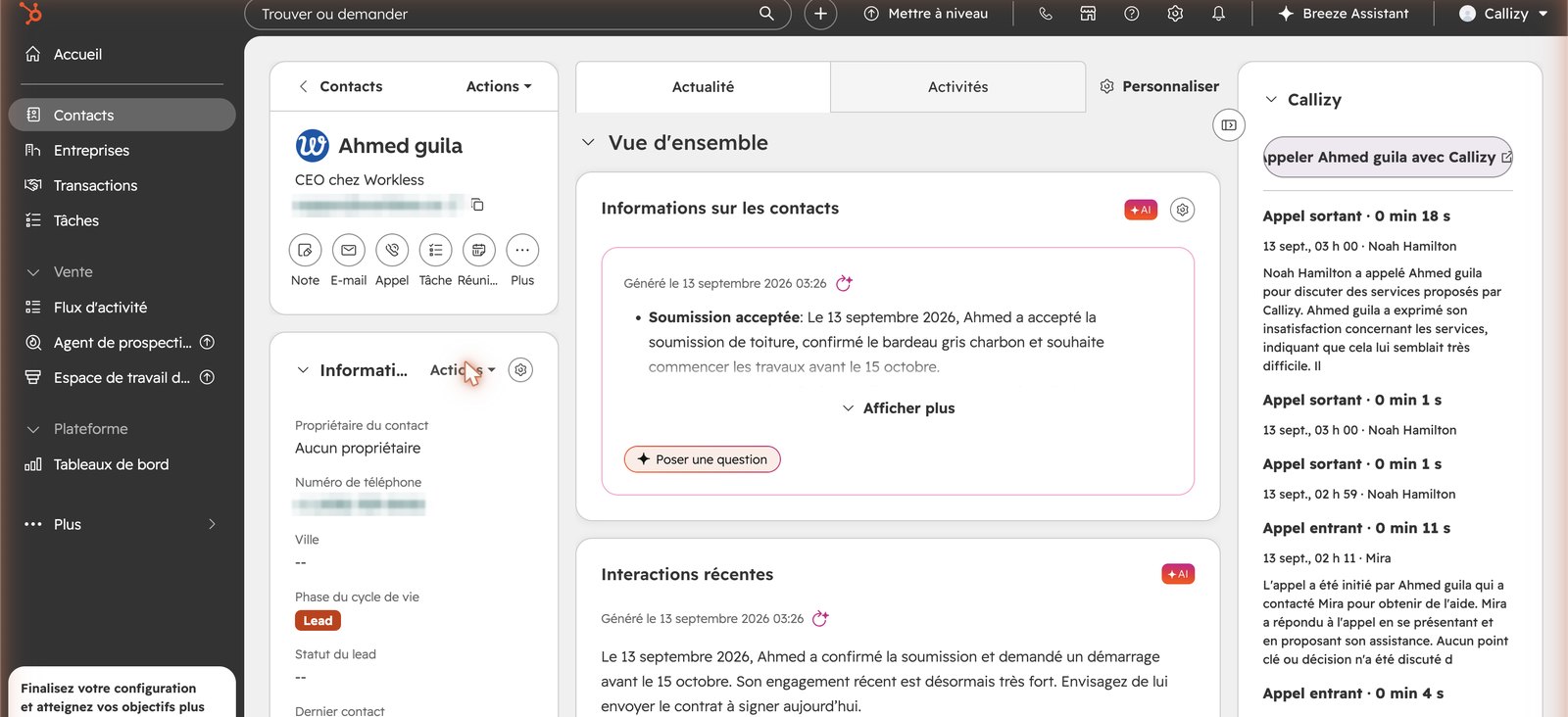
La carte Callizy sur la fiche : derniers appels, résumés, et le bouton pour appeler.
Un gestionnaire connecte l’outil une fois
Ensuite, chaque appel de l’équipe remonte tout seul.
Connecter HubSpot
- 1
Ouvrez les intégrations de Callizy
Dans Callizy, menu Configuration, puis Intégrations. Cliquez la carte HubSpot, puis Connecter HubSpot.
- 2
Acceptez dans HubSpot
L’écran de HubSpot s’ouvre. Connectez-vous avec un compte administrateur et acceptez. Vous revenez dans Callizy avec la mention « Connecté à … ».
- 3
C’est tout
Une seule personne se connecte, pour toute l’entreprise. Ensuite, chaque appel de chaque membre de l’équipe remonte. Les réglages, en bas du panneau, se changent à tout moment.
Ajouter la carte Callizy sur la fiche
HubSpot demande qu’un administrateur l’ajoute, une fois par portail.
- 1
Personnalisation des fiches
Dans HubSpot : Paramètres, Objets, Contacts, onglet Personnalisation des fiches. Le panneau HubSpot de Callizy a un lien direct.
- 2
Vue par défaut, ajouter la carte
Cliquez Vue par défaut, puis Ajouter des cartes, cochez Callizy, Enregistrer. La carte apparaît sur toutes les fiches contact.
Vous choisissez ce qui remonte
Dans le panneau HubSpot de Callizy. Un gestionnaire les change quand il veut.
Appels et messages vocaux sur la fiche
Chaque appel terminé ou manqué et chaque message vocal, avec la durée, le résumé, la transcription et l’enregistrement.
Textos sur la fiche
Les textos reçus et envoyés.
Créer les contacts inconnus
Un appelant absent devient un contact, avec le nom du carnet Callizy s’il y est.
Importer les contacts
Un contact créé ou modifié dans l’outil arrive dans le carnet Callizy en quelques secondes. Un contact supprimé est archivé.
Questions fréquentes
Vous pourriez aussi vouloir
Toutes les intégrations
Pipedrive
Chaque appel en journal d’appel Pipedrive, avec l’enregistrement

Zoho CRM
Chaque appel sur le contact Zoho, écoutable dans Zoho

Clio
Chaque appel sur le dossier Clio, et son temps facturé

Google Contacts
Vos contacts Google et votre carnet Callizy, toujours au même niveau

Slack
Les appels manqués, vocaux et textos, dans votre canal Slack

Google Calendar
L’agent IA prend les rendez-vous dans Google Calendar, pendant l’appel

Microsoft 365
L’agent IA prend les rendez-vous dans Microsoft 365, pendant l’appel

Square Appointments
L’agent IA réserve directement dans Square Appointments

Wix Réservations
Le client appelle, le rendez-vous est dans Wix


Claude, ChatGPT
Callizy dans votre assistant IA, par le serveur MCP.