

Zoho CRM
Intégration officielle, par Callizy
Chaque appel sur le contact Zoho, écoutable dans Zoho
Callizy relie votre téléphone à Zoho CRM. Chaque appel devient un appel Zoho sur le contact : type, durée, résumé et transcription dans la description. L’enregistrement se lit directement dans Zoho, et le fichier est joint à la fiche du contact. Les textos deviennent des notes.
- Plans
- Team et Business, inclus
- Catégorie
- CRM
- Outil
- Zoho CRM
Zoho CRM/ContactsKarim Haddad
Haddad Import inc.
- Téléphone
- (450) 555-0191
- Source
- Appel entrant
Appel entrant · 3 min 47 s
Hier, 16 h 52
Description
Karim demande un prix pour 200 caisses livrées à Laval. Le rappeler demain matin avec la soumission.
Note ajoutée · il y a 3 jours
Appel de Karim Haddad
Hier, 16 h 52 · 3 min 47 s
Écoutable dans Zoho, fichier joint
Écrit dans Zoho CRM
Dans les deux sens, sans rien taper
Les contacts vont dans les deux sens, que Zoho soit hébergé au Canada, aux États-Unis ou en Europe. Un bouton « Appeler avec Callizy » sur la fiche lance l’appel.
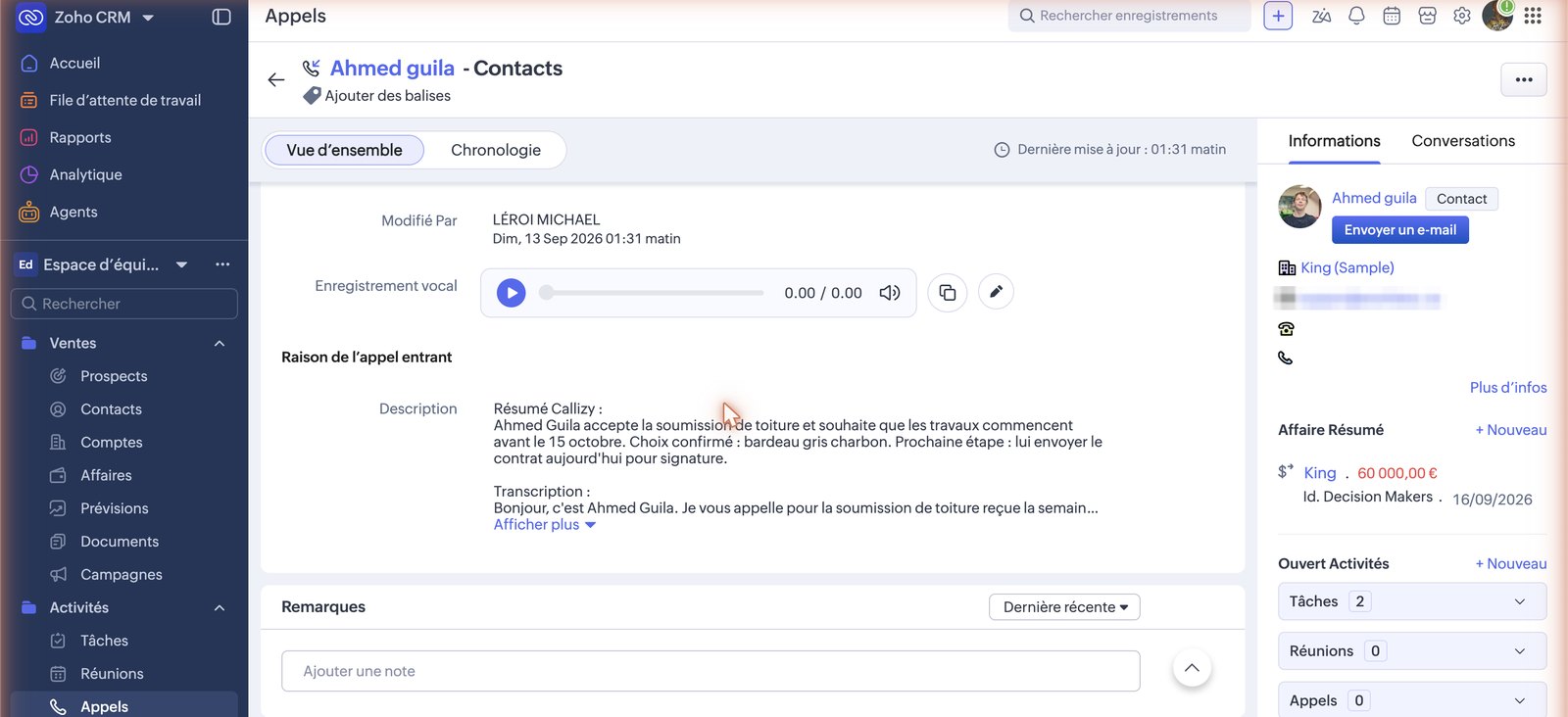
L’appel dans Zoho : le lecteur audio, le résumé et la transcription.
Un gestionnaire connecte l’outil une fois
Ensuite, chaque appel de l’équipe remonte tout seul.
Connecter Zoho CRM
- 1
Ouvrez les intégrations de Callizy
Dans Callizy, menu Configuration, puis Intégrations. Cliquez la carte Zoho CRM, puis Connecter Zoho CRM.
- 2
Acceptez dans Zoho CRM
L’écran de Zoho CRM s’ouvre. Connectez-vous avec un compte administrateur et acceptez. Vous revenez dans Callizy avec la mention « Connecté à … ».
- 3
C’est tout
Une seule personne se connecte, pour toute l’entreprise. Ensuite, chaque appel de chaque membre de l’équipe remonte. Les réglages, en bas du panneau, se changent à tout moment.
Créer le bouton « Appeler avec Callizy »
Un administrateur le crée une fois, pour toute l’organisation. Le petit téléphone vert à côté du numéro est celui de Zoho, pas celui de Callizy.
- 1
Boutons du module Contacts
Roue dentée, Configuration, Personnalisation, Modules et champs, Contacts, onglet Boutons, Créer un bouton personnalisé.
- 2
Nom, action, emplacement
Nom : Appeler avec Callizy. Action : Invoquer une URL. Page : Dans l’enregistrement. Position : Détails.
- 3
Collez l’adresse, puis ajoutez le champ Téléphone
Dans URL, collez cette adresse. Curseur après le signe égal, puis dans Champs : Contacts, Téléphone. Zoho insère le jeton lui-même ; ne le tapez pas à la main.
- 4
Nouvel onglet, tous les profils, Enregistrer
Disposition d’action : Nouvel onglet. Profils : Administrateur et Standard. Le bouton est sur la fiche, à côté de « Modifier ».
Vous choisissez ce qui remonte
Dans le panneau Zoho CRM de Callizy. Un gestionnaire les change quand il veut.
Appels et messages vocaux sur la fiche
Chaque appel terminé ou manqué et chaque message vocal, avec la durée, le résumé, la transcription et l’enregistrement.
Textos sur la fiche
Les textos reçus et envoyés.
Créer les contacts inconnus
Un appelant absent devient un contact, avec le nom du carnet Callizy s’il y est.
Importer les contacts
Un contact créé ou modifié dans l’outil arrive dans le carnet Callizy en quelques secondes. Un contact supprimé est archivé.
Questions fréquentes
Vous pourriez aussi vouloir
Toutes les intégrations
HubSpot
Chaque appel sur la bonne fiche HubSpot, avec le résumé

Pipedrive
Chaque appel en journal d’appel Pipedrive, avec l’enregistrement

Clio
Chaque appel sur le dossier Clio, et son temps facturé

Google Contacts
Vos contacts Google et votre carnet Callizy, toujours au même niveau

Slack
Les appels manqués, vocaux et textos, dans votre canal Slack

Google Calendar
L’agent IA prend les rendez-vous dans Google Calendar, pendant l’appel

Microsoft 365
L’agent IA prend les rendez-vous dans Microsoft 365, pendant l’appel

Square Appointments
L’agent IA réserve directement dans Square Appointments

Wix Réservations
Le client appelle, le rendez-vous est dans Wix


Claude, ChatGPT
Callizy dans votre assistant IA, par le serveur MCP.